Pulse v1.0.58 安装版 一款为 Windows 而生的现代开源文件管理器
软件简介
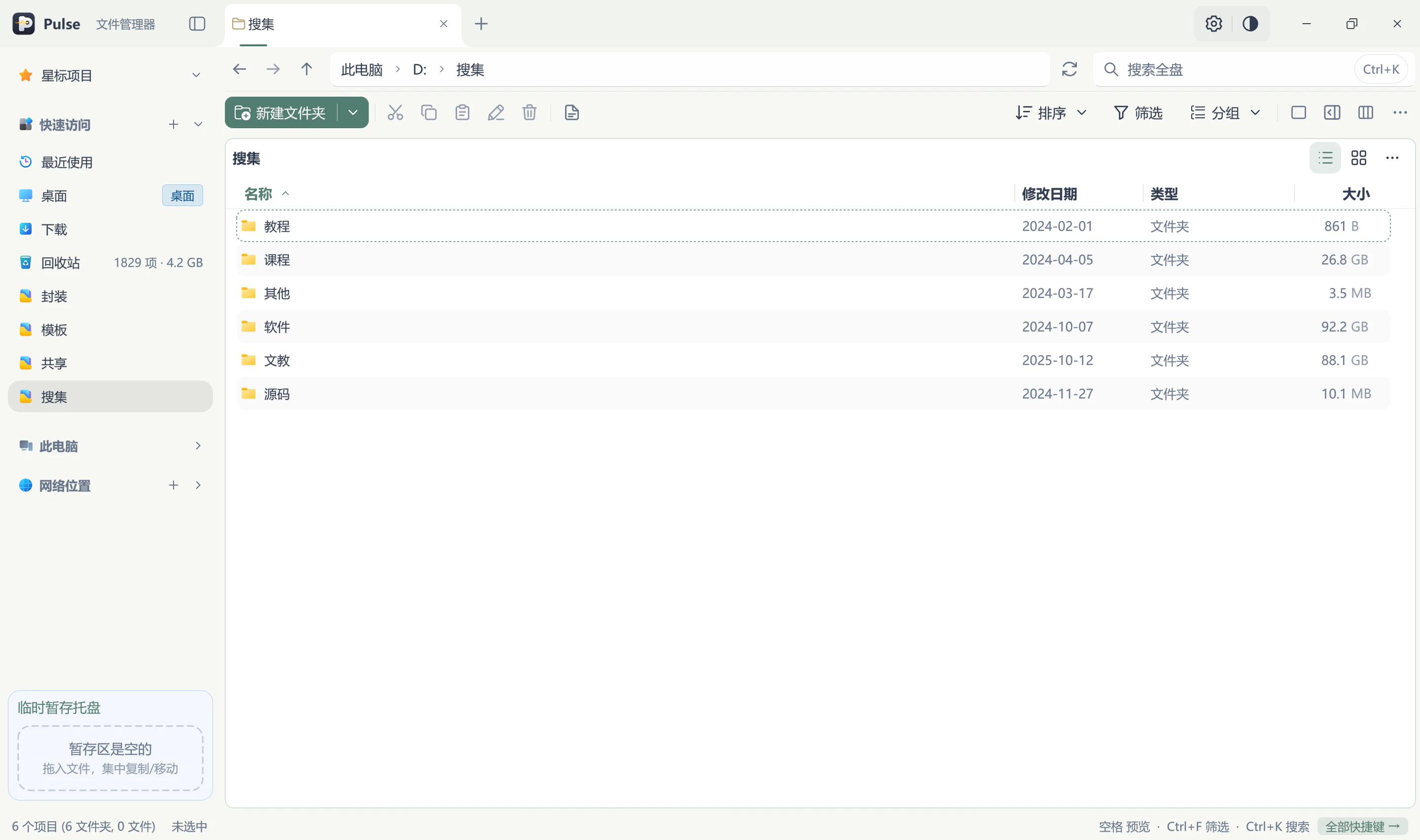
如果你一直在寻找一个更好用、更贴合日常整理习惯的 Windows 文件管理器,可以了解下 Pulse。它使用 C++ 开发,采用 Apache-2.0 协议。Pulse 的定位很清晰:面向 Windows 用户,把多窗格浏览、高速搜索、一键预览、文件暂存与对比这些高频需求整合在同一个工作空间里,替代系统自带资源管理器,同时兼顾美观与实用性。
软件预览
软件特点
1、灵活的多窗格布局,方便对照整理
多窗格是它的核心能力之一。Pulse 内置单栏、左右分屏、上下分屏、三栏以及四宫格多种布局,快捷键 Ctrl+1/2/3/4 快速切换,并且每个标签页会独立记住自己的布局状态。
双栏模式下还支持文件夹对比功能,自动标记出两侧缺失、不一致、版本更新的文件,备份合并、资料比对时不用人工逐一核对。浏览视图也支持平铺、图标、列表、详情等多种样式,每个文件夹可以单独记住自己的排序、分组和视图配置。
2、带拼音搜索的全盘索引,找文件更快
Pulse 配套了独立的索引服务 PulseIndex,安装时可选择开启,实现全盘文件名检索,类似 Everything 的体验。搜索支持全拼、首字母简写,同时兼容多音字,输入简拼就能匹配对应的中文文件名,搜索结果关键词高亮。
除文件名搜索外,还支持文本、代码、PDF、Office 文档等内容检索;搭配高级搜索面板 Ctrl+Shift+F,可以按文件类型、日期、大小组合筛选;全局搜索快捷键 Alt+Space,随时呼出搜索框查找文件。在地址栏直接输入 cmd、wt 等命令,就能在当前目录打开终端。
3、空格一键预览,不用反复打开软件
空格预览是 Pulse 极具特色的功能:选中文件按下空格,直接调出预览面板,无需启动对应软件。
Markdown 会渲染排版,代码自带语法高亮;PDF 支持翻页;DOCX、EPUB、Excel、PPT 等文档可以直接阅读;压缩包展开目录树,还能在压缩包内部搜索;视频支持播放、拖拽进度、逐帧查看,WebP、APNG 动图正常播放,同时兼容 SVG、PSD、AI、DWG、字体等格式预览。
另外还有悬停预览卡片,鼠标悬停片刻自动弹出缩略图与摘要,也可以在设置里关闭悬停,只保留空格触发预览。
4、暂存盘:先收集,再批量处理与对比
Pulse 设计了独有的暂存盘功能。使用复制、剪切后的文件会暂存在左下角托盘里,可以跨文件夹、跨标签页收集多个文件,最后一次性拖拽到目标位置;拖拽默认是复制,按住 Shift 切换为移动。
当暂存两个文件时,可直接对比路径、修改时间、大小;文本文件支持差异对比窗口,提供并排/统一视图、行内高亮,支持忽略空白字符、忽略大小写,快捷键快速在差异点之间跳转,非常适合核对文稿、脚本改动。
5、界面高度自定义,适配 Windows 风格
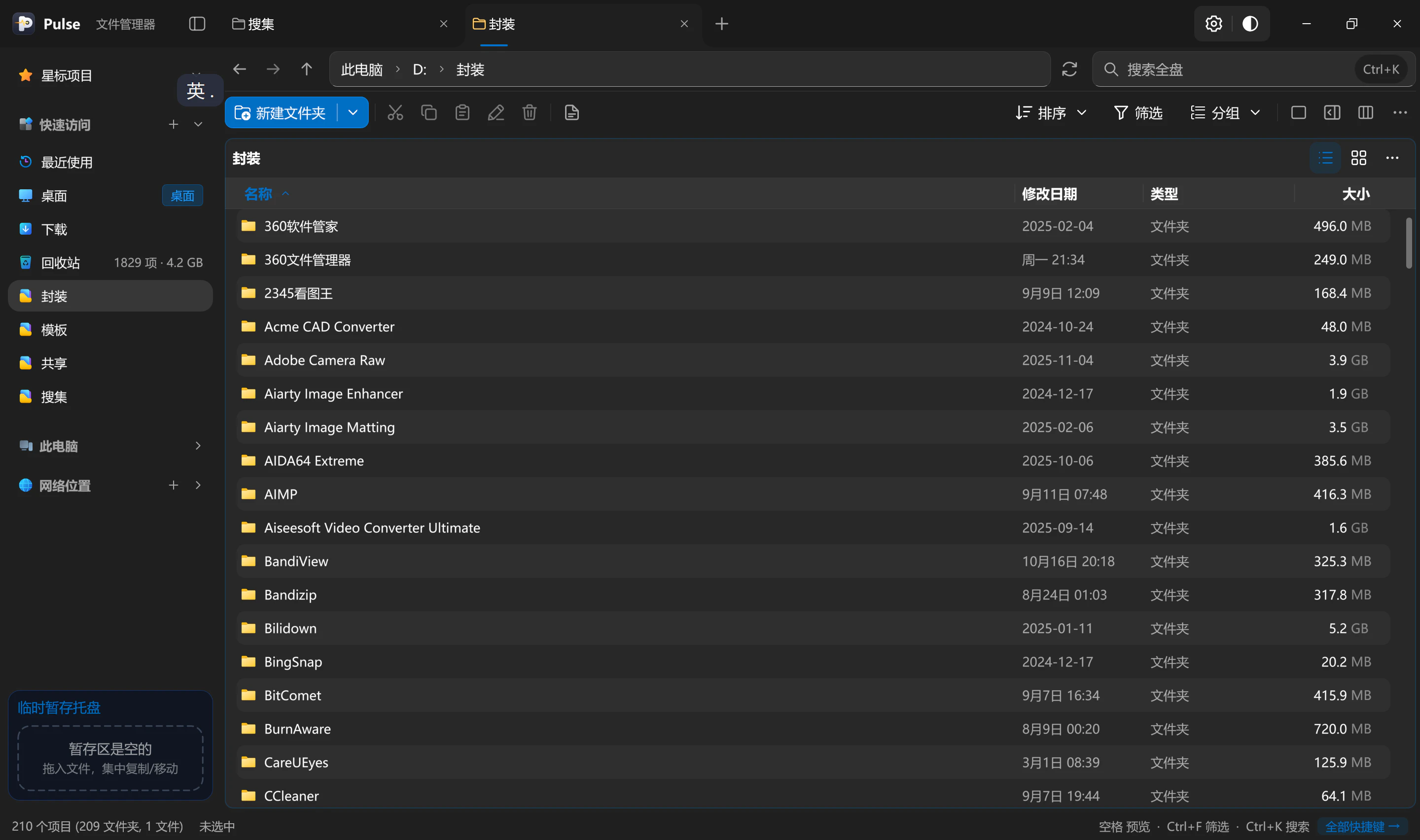
外观上深度适配 Windows 系统效果,支持 Mica、亚克力材质,可自定义壁纸背景、透明度和模糊效果;支持浅色、深色、跟随系统三种主题,文字渲染模式、列表行高都能自行调整。
提供七种颜色标签给文件打标记,侧边栏可以按标签汇总文件,甚至能在系统右键菜单直接添加标签;侧边栏项目支持拖拽排序、折叠,标签页也可以纵向排布。软件自带简体中文、繁体中文与英文,语言跟随系统,也可以手动切换。
6、和系统深度融合,可随时还原
在设置里能够将 Pulse 设置为默认文件管理器,接管 Win+E、桌面“此电脑”以及“打开文件所在位置”行为,不需要的时候一键关闭即可恢复系统默认,不会强制绑定系统。
右键菜单会整合系统原生菜单、VS Code、终端、压缩工具等常用项,Pulse 自带菜单项目也可以隐藏;还支持开机托盘启动、打开时恢复上次会话标签页。遇到文件被占用时,可以查看占用进程,选择结束进程重试。
下载地址
如果你经常需要批量整理文件、对比目录和文档,厌倦频繁切换窗口打开各种预览工具,Pulse 值得一试。它把索引搜索、分栏对比、预览、暂存这些实用能力打包在一起,是一个很有想法的 Windows 文件管理器。